המדריך המלא ל-okdoc: איך ליצור, לשלוח ולחתום על מסמכים — שלב אחרי שלב
okdoc הופך כל חוזה, הצעת מחיר או הסכם למסמך חתום ומשולם, בלי וורד, בלי להדפיס, בלי לרדוף אחרי לקוחות. המדריך הזה לוקח אתכם צעד‑אחר‑צעד מהרגע שנרשמתם ועד המסמך הראשון שנחתם ושולם. אין צורך בידע טכני, פשוט עקבו אחרי המסכים.
מה אפשר לעשות עם okdoc
- ליצור מסמך לחתימה בשלוש דרכים: להעלות PDF קיים, לתת ל‑AI לכתוב אותו מפרומפט אחד, או לבנות עמוד חתימה מעוצב.
- לשלוח לחתימה דיגיטלית מאובטחת: חתימה אחת או כמה חותמים, עם אימות זהות אם צריך.
- לגבות תשלום מיד עם החתימה (Sign & Pay): כרטיס אשראי, לינק או העברה בנקאית.
- לראות מה באמת קרה בתוך ההסכם: כמה פתיחות היו, כמה זמן שהו בכל פתיחה, כמה זמן על כל עמוד, ומפת חום של הלחיצות על המסמך עצמו.
- לקבל וואטסאפ ברגע שהלקוח יושב וקורא את ההסכם, ותדריך בוקר יומי על מה חם ומה תקוע.
- לעקוב מי פתח, מי חתם, מי שילם, ולתת לאוטומציות לשלוח תזכורות שמותאמות למה שהנמען באמת עשה.
הטבת השקה: בעת ההרשמה, בדף החיוב, הזינו את קוד הקופון `LAUNCH30` לקבלת המסלול המלא חינם ל‑30 יום.
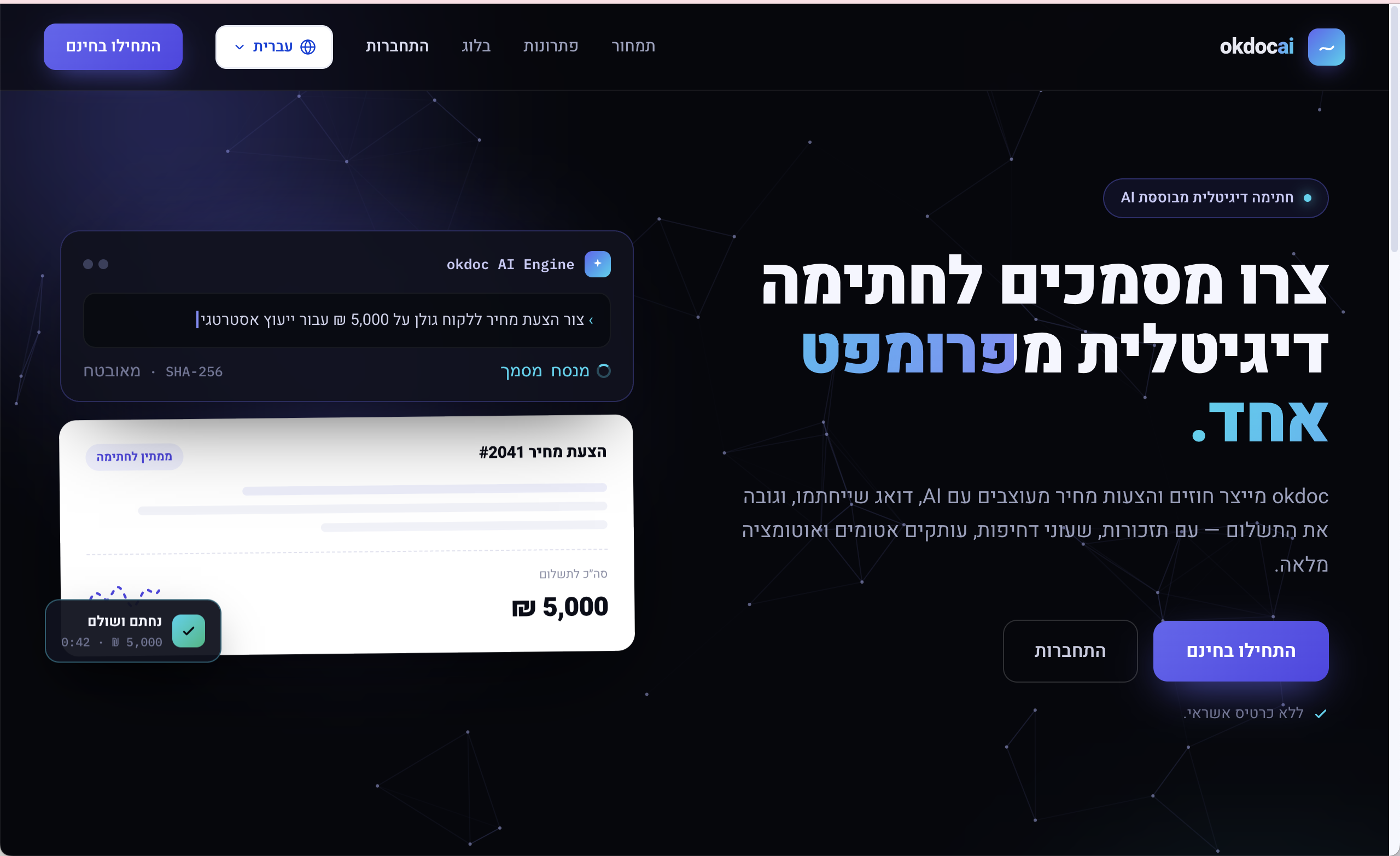
שלב 1: הרשמה והתחברות
1. היכנסו ל‑he.okdocai.com ולחצו "התחילו בחינם". 2. הזינו את כתובת המייל שלכם. ישלח אליכם קוד בן 6 ספרות, הזינו אותו וזהו, אתם בפנים. (אפשר גם "התחברות עם Google" בלחיצה אחת.) 3. בכניסה הראשונה תתבקשו למלא את פרטי העסק, וזה חשוב: המידע הזה הופך ל"נייר המכתבים" של המסמכים שלכם וגם מזין את ה‑AI.
מילוי פרטי העסק
מלאו: שם העסק, שם חוקי, ח.פ/עוסק, כתובת, טלפון, אתר, ולוגו (אופציונלי). אפשר תמיד לעדכן ב‑הגדרות עסק בתפריט הצד.
אל תדלגו על השדה "וואטסאפ לפניות". זה המספר שאליו okdoc ישלח את ההתראות בזמן אמת ואת תדריך הבוקר (שלב 9), ובלעדיו ההתראות האלה פשוט לא יוצאות.
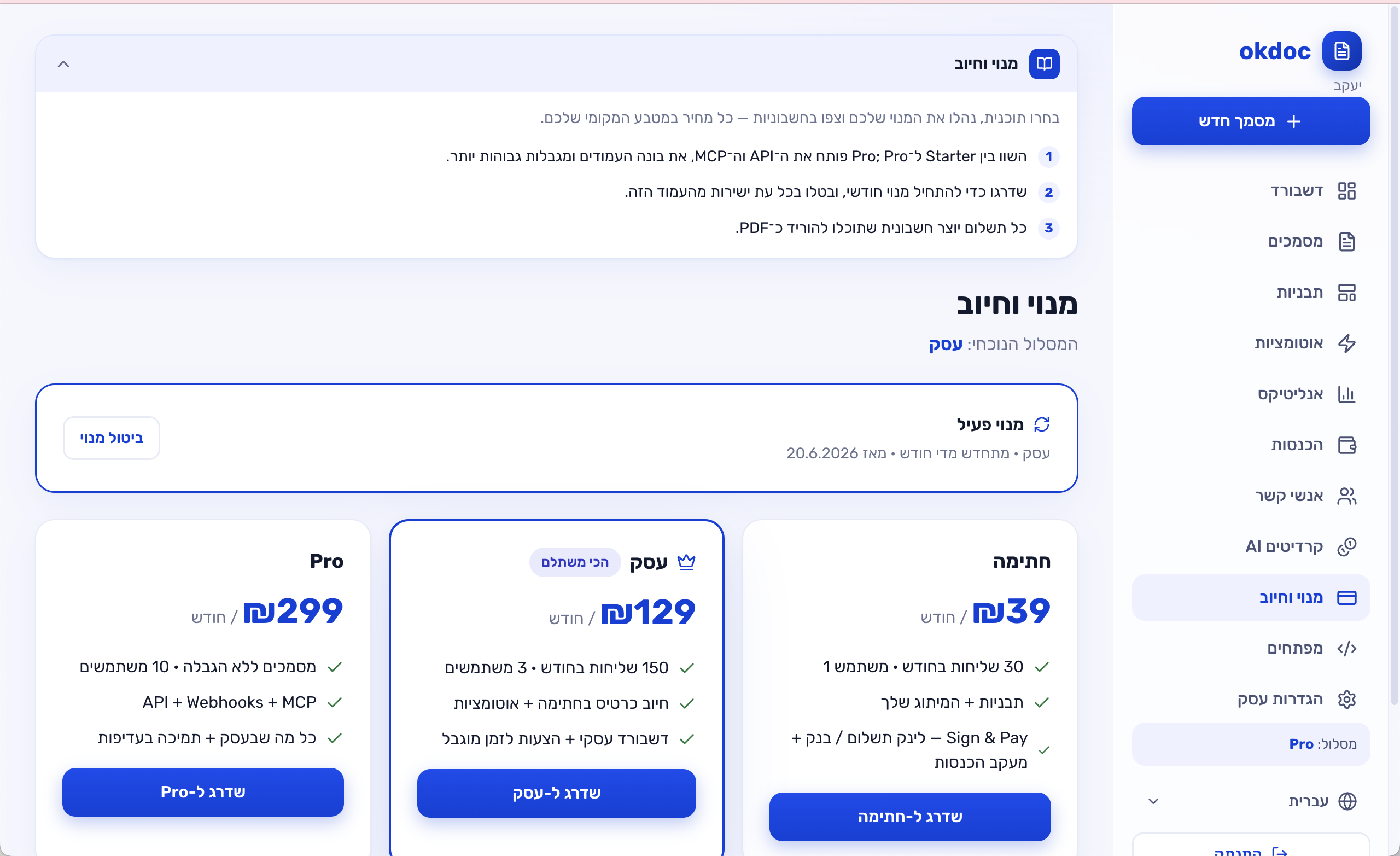
שלב 2: הפעלת הקופון (30 יום חינם)
1. בתפריט הצד לחצו על "מנוי וחיוב". 2. בחרו מסלול, ובשדה הקופון הזינו `LAUNCH30`. 3. אשרו, וקיבלתם 30 יום חינם עם כל היכולות. אין צורך בכרטיס אשראי.
שלב 3: יצירת המסמך הראשון
לחצו על "מסמך חדש" (הכפתור הכחול למעלה בתפריט). יש שלוש דרכים:
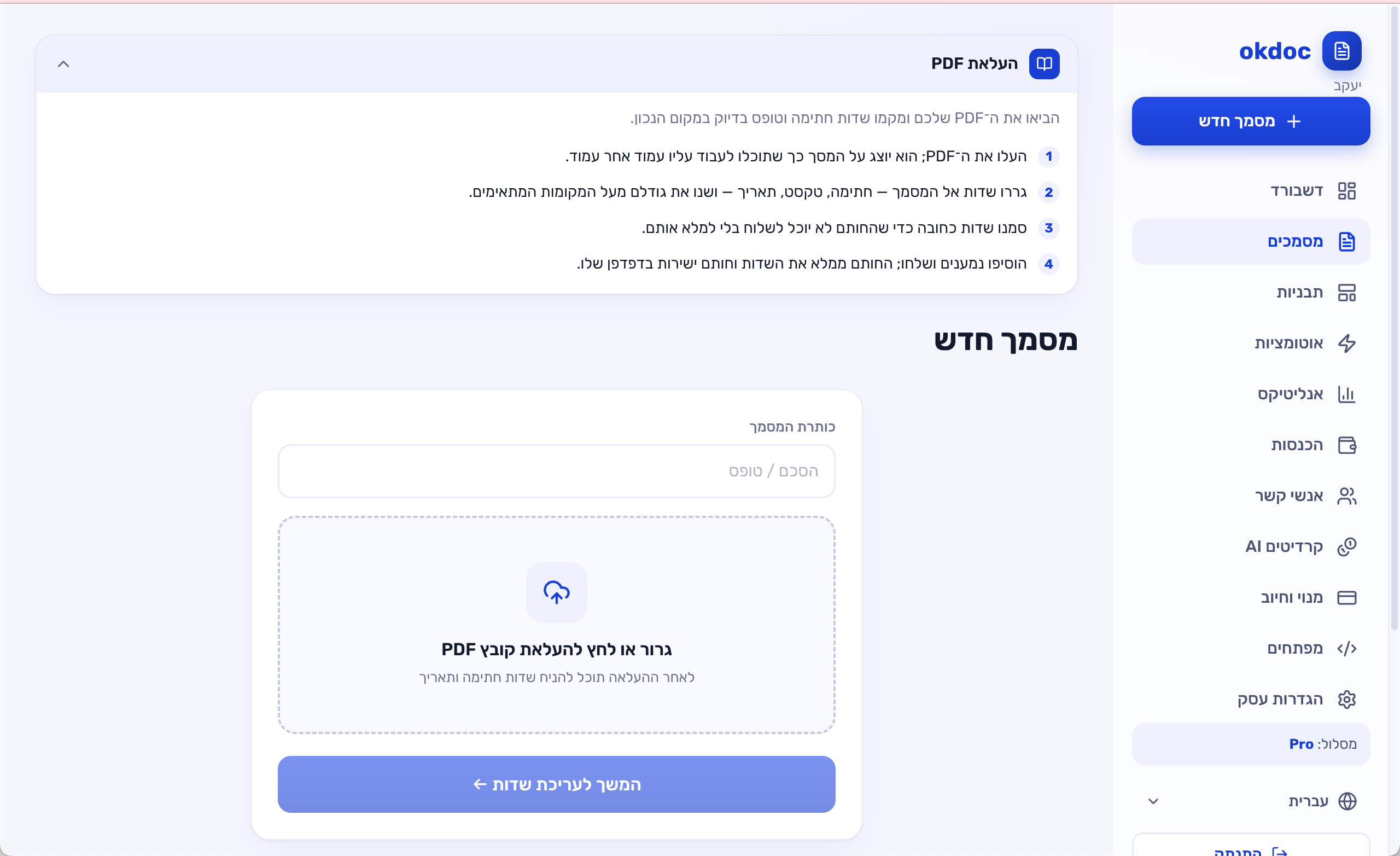
דרך א׳: להעלות PDF קיים (הכי מהיר)
מתאים אם כבר יש לכם חוזה/טופס מוכן.
1. גררו את קובץ ה‑PDF לאזור ההעלאה (או לחצו לבחירה). 2. המסמך ייפתח על המסך. עכשיו ממקמים שדות: גררו לתוך המקומות הנכונים שדה חתימה, תאריך, שם, אימייל, חותמת, אישור (וי) או מחיר. 3. שימו את שדה החתימה ליד המילה "חתימה" או הקו המקווקו במסמך. 4. לחצו "המשך לעריכת שדות" ואז לשליחה (שלב 4).
טיפ: יש גם מיפוי אוטומטי (AI). גוררים PDF, וה‑AI מזהה לבד איפה צריכים להיות שדות החתימה וממקם אותם בשבילכם.
שדה מחיר שאתם ממלאים לפני השליחה. שדה מחיר עובד הפוך מכל השאר: לא הלקוח ממלא אותו, אלא אתם. ממקמים אותו על ה‑PDF בדיוק במקום שבו אמור להופיע הסכום, ואז, ממש לפני השליחה, בפאנל השליחה נפתח אזור "מחירים למילוי לפני שליחה" ושם מקלידים את הסכום. אי אפשר לשלוח לפני שכל שדות המחיר מלאים, אז אין מצב שיוצאת הצעה בלי מחיר. הלקוח רואה את הסכום כשדה נעול שאי אפשר לשנות, והוא נצרב לתוך ה‑PDF החתום. ככה חוזה סטנדרטי אחד משרת אתכם שוב ושוב עם מחיר אחר לכל לקוח.
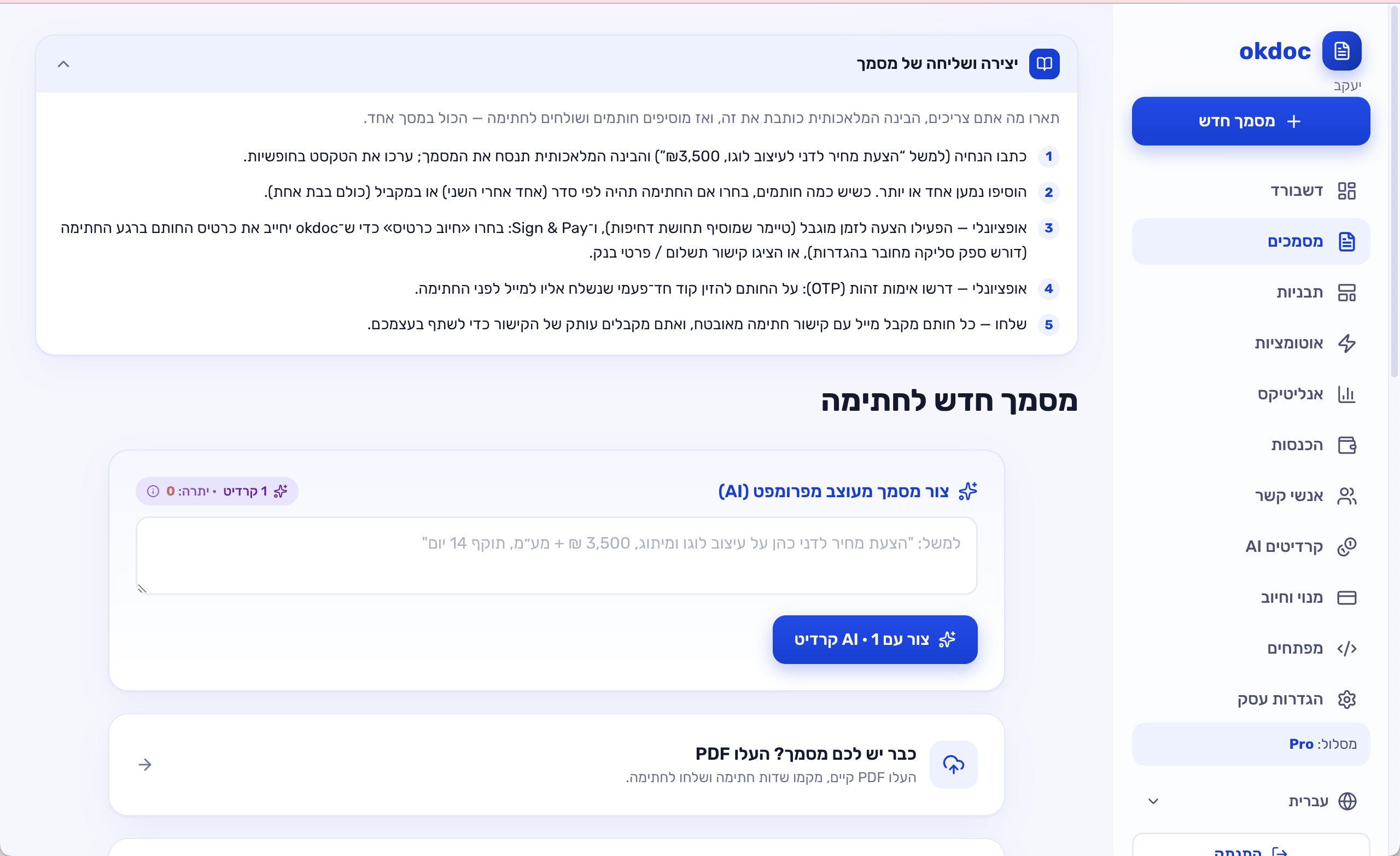
דרך ב׳: יצירה עם AI (מפרומפט אחד)
מתאים כשאין לכם מסמך מוכן ורוצים שה‑AI יכתוב אותו.
1. בחרו "צרו עם AI". 2. כתבו במשפט אחד מה אתם רוצים, למשל: "הצעת מחיר ללקוח גולן על 5,000 ₪ עבור ייעוץ אסטרטגי, בתוקף ל‑14 יום". 3. לחצו "צור עם AI", ותוך שניות מתקבל מסמך מעוצב מלא: כותרת, פתיח, סעיפים, טבלת מחירים ותנאים, עם נייר המכתבים של העסק שלכם. 4. עברו עליו, ערכו אם צריך, והמשיכו לשליחה.
דרך ג׳: בניית עמוד חתימה מעוצב (Pro)
מתאים להצעות "וואו", דף נחיתה שלם עם תמונות, וידאו וטבלת תמחור, שבסופו חותמים.
1. בחרו "בניית עמוד חתימה". 2. הוסיפו בלוקים לפי הסדר: שער (cover), טקסט, גלריית תמונות, וידאו, המלצה, טבלת תמחור, ובלוק חוזה (החלק שנחתם). 3. רק בלוק החוזה נחתם ונאטם, השאר הוא תצוגה ושיווק.
שלב 4: שליחה לחתימה
אחרי שהמסמך מוכן:
1. הזינו את שם הנמען ואת המייל שלו (המייל נשלח אליו אוטומטית). 2. כמה חותמים? הוסיפו עוד נמענים ובחרו לפי סדר (אחד אחרי השני) או במקביל (כולם יחד). 3. רוצים אימות זהות? הפעילו אימות OTP, והנמען יקבל קוד חד‑פעמי למייל לפני שיוכל לחתום. 4. לחצו שלח. הנמען מקבל מייל עם קישור, פותח, וחותם מהדפדפן (גם מהנייד).
הלקוח לא קורא את השפה של המסמך? תרגום מיידי בעמוד החתימה
מעל המסמך, בעמוד החתימה, יש שורה "תרגמו לי את ההסכם" עם חמש שפות: עברית, אנגלית, ערבית, רוסית וצרפתית. הנמען בוחר שפה, ותוך כמה שניות מופיע תרגום בפאנל נפרד ומסומן מתחת למסמך המקורי. אם שפת הדפדפן שלו שונה משפת המסמך, השפה המתאימה מסומנת לו מראש.
הנקודה המשפטית, ותשימו לב אליה: המקור אף פעם לא מוחלף ולא מוסתר, והחתימה היא תמיד על הטקסט המקורי. התרגום הוא עזר להבנה בלבד, וכתוב כך במפורש בראש הפאנל, בשפה שהנמען בחר.
התרגום זמין במסמכי טקסט ו‑AI ובעמודי חתימה מעוצבים. ב‑PDF שהעליתם אין שכבת טקסט בשרת, ולכן שם השורה הזו לא מוצגת.
שלב 5: חתימה + תשלום (Sign & Pay)
אחד הדברים החזקים ב‑okdoc: לגבות תשלום באותו מסך שבו חותמים.
1. ביצירת המסמך, הפעילו Sign & Pay. 2. בחרו שיטה: - חיוב כרטיס: הלקוח חותם, הכרטיס מחויב אוטומטית, והמסמך מסומן "שולם" (דורש חיבור ספק תשלום ב‑הגדרות עסק, בכרטיס התשלומים). - לינק: הצגת קישור תשלום חיצוני (Stripe / משולם / כל כתובת). - העברה בנקאית: הצגת פרטי החשבון לתשלום. 3. כל התשלומים שנגבים מופיעים בדשבורד הכנסות.
את פרטי הבנק שומרים פעם אחת. ב‑הגדרות עסק, מתחת לחיבור ספק התשלום, יש כרטיס "חשבון בנק להעברה בנקאית": שם בעל החשבון, שם הבנק, מספר סניף ומספר חשבון. אחרי שמירה אחת, העברה בנקאית זמינה כאמצעי תשלום בכל מסמך לצד חיוב הכרטיס, והפרטים מופיעים לבד בהוראות התשלום שהחותם רואה. שימושי מאוד ללקוחות עסקיים שלא אוהבים למסור כרטיס.
שלב 6: הצעה מוגבלת בזמן (להאיץ סגירה)
רוצים שהלקוח יחתום מהר? הוסיפו הצעה מוגבלת בזמן:
- הגדירו תווית (למשל "10% הנחה") ומספר שעות תוקף.
- הנמען רואה שעון ספירה לאחור, ו‑okdoc שולח תזכורות אוטומטית.
- בתום הזמן אפשר לנעול את המסמך או רק להתריע.
שלב 7: מעקב אחרי המסמכים
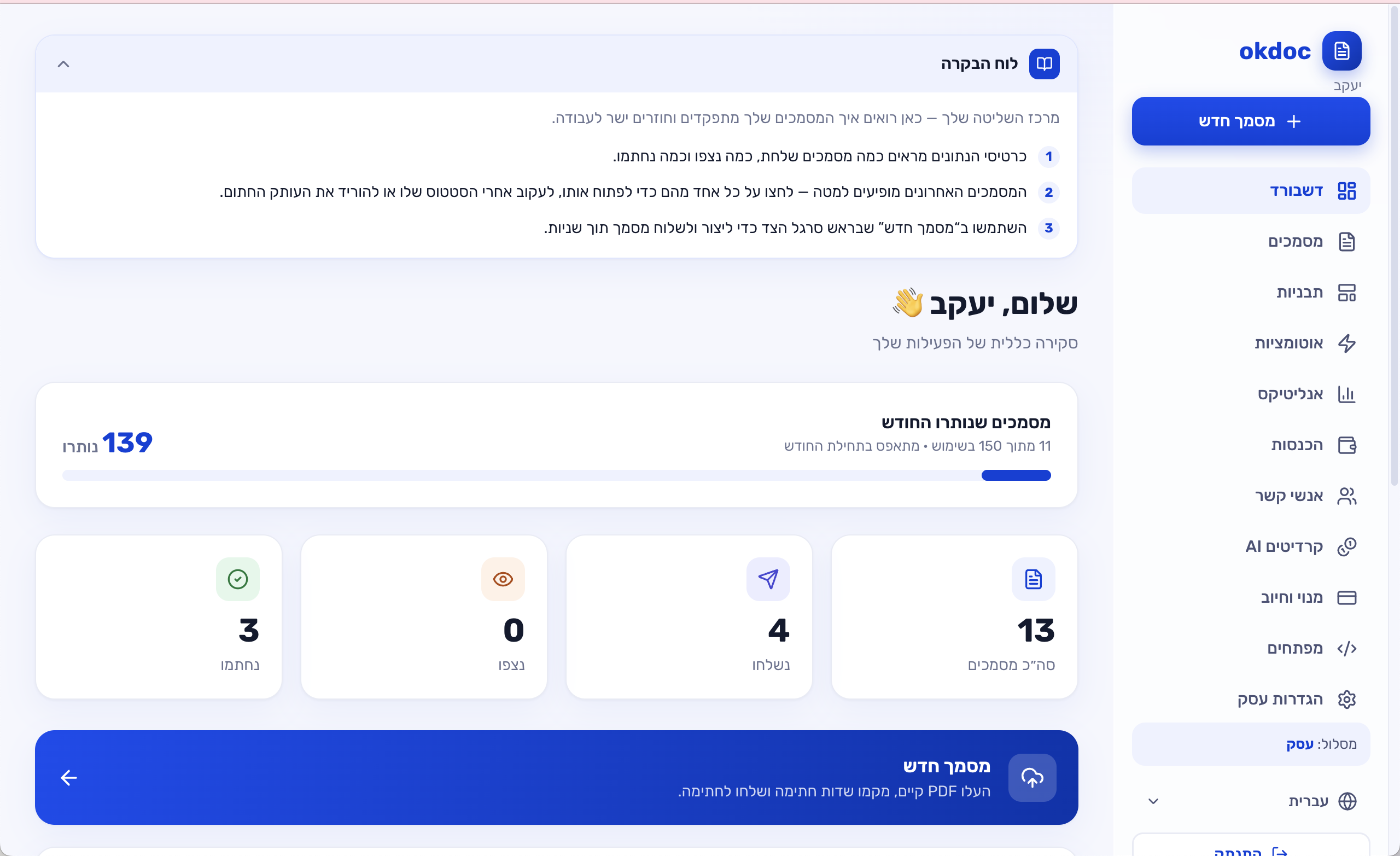
- בדשבורד רואים סיכום: כמה נשלחו, נצפו, נחתמו, וכמה נשארו החודש.
- במסמכים רואים את הסטטוס של כל אחד: נשלח · נצפה · נחתם · ממתין לתשלום.
- באנליטיקס רואים שיעור חתימה, זמן עד חתימה, והזדמנויות: מי פתח אבל עדיין לא חתם (לידים חמים לסגור).
תווית חום: מי הכי קרוב לחתום עכשיו
לצד הסטטוס הרגיל, כל מסמך ברשימה מקבל תווית חום שמחושבת מהתנהגות אמיתית של הנמען, לא מניחוש:
- 🔥 חם: פתח בשעתיים האחרונות, או חזר לפתוח עוד פעם ביומיים האחרונים, או קרא לאורך זמן ועדיין לא חתם.
- 👀 נצפה: פתח, בלי משהו דרמטי.
- 💤 נטש: הציץ, כמעט לא גלל, ולא חזר 48 שעות. התווית גם אומרת לכם באיזה חלק במסמך הוא עצר.
- ⏳ תקוע: נשלח לפני שלושה ימים ומעלה ואף פעם לא נפתח.
מעל הרשימה יש כפתור "החמים ביותר" שממיין את המסמכים לפי מי הכי קרוב לחתום עכשיו, עם מספר המסמכים החמים לידו. זו בעצם רשימת השיחות שלכם להיום. מסמכים שכבר נחתמו, שולמו או נסגרו לא מקבלים תווית, כי אין למי להתקשר.
איך עסקאות באמת נסגרות אצלכם
בעמוד אנליטיקס, מתחת לגרפים, יש חלק "סגירת עסקאות" שמחושב ממה שהחותמים באמת עשו:
- זמן חציוני לחתימה, וגם החתימה הכי מהירה שהייתה לכם.
- פתיחה ← חתימה: כמה מהמסמכים שנפתחו באמת נחתמו, וכמה נפתחו ולא נחתמו (זו רשימת הפולואפ).
- עומק קריאה: כמה זמן קרא מי שחתם לעומת מי שלא חתם.
- איפה עסקאות נתקעות: החלק במסמך שבו רוב מי שלא חתם עצר.
- נייד מול מחשב והזמן הכי טוב לשלוח.
לכל מדד יש סף מינימלי של נתונים, והוא מוצג רק כשהוא באמת אמין. אם עוד לא שלחתם מספיק מסמכים, המדד פשוט לא יופיע, וזה בכוונה: מספר שנראה בטוח ומחושב משני מסמכים גרוע יותר מכלום.
שלב 8: מה קרה בתוך ההסכם
זה החלק שהופך מעקב לסגירה. פותחים מסמך שנשלח, ובעמודה הצדדית מופיע כרטיס "מה קרה בהסכם" עם כל מה שהנמען עשה בעמוד החתימה:
- פתיחות: כמה פעמים נכנסו להסכם. חזרה אחרי הפסקה נספרת כפתיחה חדשה.
- זמן צפייה כולל: זמן פעיל בלבד, כלומר רק כשההסכם באמת מולם על המסך.
- עומק גלילה ממוצע: עד כמה ירדו לתוך המסמך.
- מכשירים: כמה מהצפיות היו מהנייד וכמה מהמחשב.
- זמן צפייה לפי חלק: עמודות שמראות כמה שניות בילו בכל עמוד של ה‑PDF, או בכל בלוק של עמוד החתימה.
מתחת לזה יש שורה לכל צפייה, ואפשר לפתוח אותה ולראות ציר זמן מלא: מתי נפתח, כמה זמן שהו בפתיחה הזו בדיוק, ולאילו חלקים במסמך הגיעו ובאיזו שעה.
מפת חום על המסמך עצמו
במסמכי PDF, הלחיצות והנגיעות של הנמען מצוירות ישירות על המסמך כנקודות אדומות רכות, מכל הצפיות ביחד. ככה רואים בעין איפה הוא נעצר: על סעיף התשלום, על לוח הזמנים, על סעיף הביטול. זו פתיחת השיחה הכי טובה שיש, כי אתם מתקשרים כשאתם כבר יודעים מה מטריד אותו.
המדידה עובדת גם מהנייד, ומבוססת על רכיב פנימי של okdoc בלבד, בלי סקריפטים של צד שלישי.
שלב 9: התראה בזמן אמת ותדריך בוקר
- וואטסאפ ברגע שקוראים. כשנמען יושב על ההסכם ועובר את סף הקריאה האמיתית (כ‑20 שניות של צפייה פעילה, לא הצצה של שנייה), okdoc שולח לכם וואטסאפ מיד: מי קורא, איזה הסכם, וקישור ישיר למסמך. זה הרגע להרים טלפון, בזמן שההסכם עוד פתוח על המסך שלו. יש קירור של שש שעות לכל מסמך, כדי שלא תוצפו בהתראות.
- תדריך בוקר יומי. כל בוקר מגיע וואטסאפ קצר עם התמונה של אתמול: כמה הסכמים נפתחו, כמה נחתמו, אילו הסכמים חמים (נפתחו שוב ושוב או נקראו לאורך זמן ועדיין לא נחתמו), ואילו תקועים (נשלחו לפני ימים ואף אחד לא פתח אותם). אם אין מה לדווח, לא נשלח כלום.
שתי ההתראות יוצאות רק למספר הוואטסאפ שהזנתם בפרטי העסק, אף פעם לא לחותם. אם אין מספר וואטסאפ, תדריך הבוקר מגיע במייל במקום.
רוצים שקט? בתפריט אוטומציות אפשר לכבות את "התראה ברגע פתיחה ראשונה".
שלב 10: אוטומציות חכמות (העבודה שנעשית לבד)
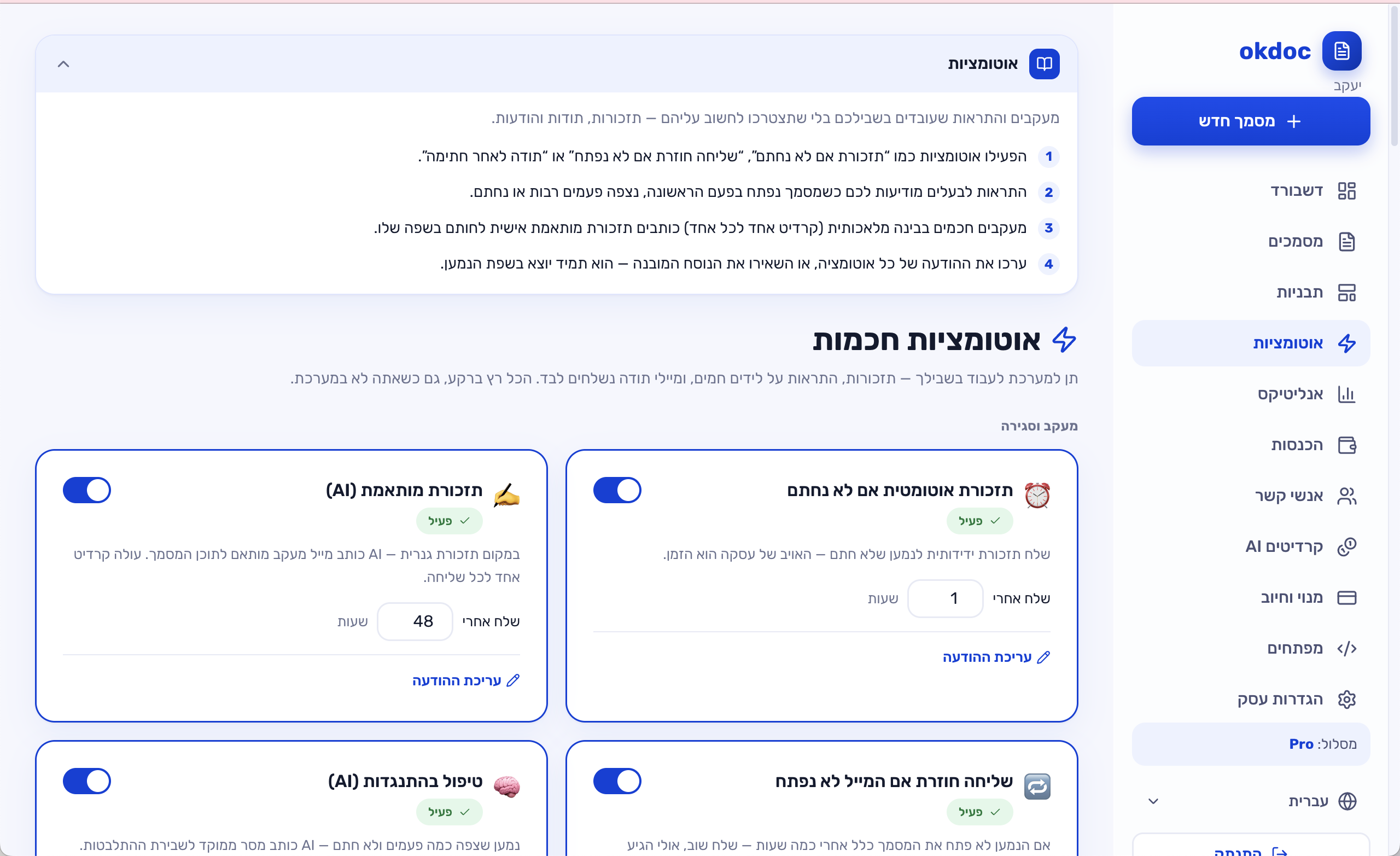
בתפריט אוטומציות מפעילים ומכבים כללים בלחיצה. כמה דוגמאות:
- תזכורת אם לא נחתם: שליחת תזכורת אוטומטית אחרי X שעות.
- תזכורת תשלום: אם נחתם אבל לא שולם.
- התראת ליד חם: אם מישהו פתח את המסמך כמה פעמים ולא חתם.
- תודה אוטומטית ושליחת עותק חתום אחרי החתימה.
חלק מהתזכורות אפילו מנוסחות ב‑AI ומותאמות לכל מסמך.
תזכורת חכמה לפי התנהגות
האוטומציה "תזכורת חכמה לפי התנהגות" לא שולחת את אותו טקסט לכולם. היא בודקת קודם מה הנמען באמת עשה עם ההסכם, ורק אז בוחרת זווית:
- לא פתח בכלל: כנראה שהמייל לא נוחת. בנוסף למייל, נשלחת אליו הודעת וואטסאפ עם הקישור לחתימה (אם יש מספר טלפון), בנוסח "שלחתי לך הסכם, אולי לא הגיע?".
- פתח וברח אחרי כמה שניות: יוצאת פנייה רכה בסגנון "משהו לא ברור בהסכם?", עם הצעה להשיב למייל או לקבוע חמש דקות טלפון.
- קרא לעומק ולא חתם: יוצאת דחיפה לסגירה, "עברת על ההסכם, נשאר רק לחתום". ואם ידוע באיזה חלק הוא התעכב, נוספת שורה שמזמינה שאלה בדיוק על החלק הזה.
אם ההתנהגות לא אומרת שום דבר חד משמעי, האוטומציה הזו פשוט שותקת ומחכה לסבב הבא, במקום להציק סתם. גם התזכורת הרגילה על מסמך שלא נחתם משתמשת באותה התאמה, כל עוד לא כתבתם לה נוסח משלכם.
שלב 11: כלים שיחסכו לכם זמן
- תבניות: שמרו מסמך שחוזר על עצמו כתבנית, ושלחו אותו שוב בלחיצה.
- אנשי קשר: מתמלאים אוטומטית מכל מסמך ששלחתם; הזינו שם והמייל מתמלא לבד.
- תיקיות: לארגן מסמכים לפי לקוח/פרויקט.
- ספריית תוכן: בלוקים שמורים לשימוש חוזר בעמודי חתימה.
שלב 12: לחובבי טכנולוגיה: חיבור ל‑Claude (MCP) ול‑API
במפתחים אפשר:
- לחבר את okdoc ל‑Claude דרך MCP, ואז פשוט לבקש מ‑Claude "צור הצעת מחיר ל‑X ושלח לי לינק" והוא עושה הכל דרך החשבון שלכם.
- API ו‑Webhooks לחיבור מ‑Make/Zapier או מהקוד שלכם.
שאלות נפוצות
זה חוקי / קביל משפטית? כן. כל מסמך נחתם דיגיטלית עם תיעוד מלא (זמנים, IP, אימות), ונשמר עותק אטום.
הלקוח צריך להוריד אפליקציה? לא. הוא מקבל מייל, לוחץ על הקישור, וחותם מהדפדפן, גם מהנייד.
כמה מסמכים אפשר לשלוח? תלוי במסלול. עם הקופון `LAUNCH30` תקבלו את המסלול המלא חינם ל‑30 יום.
אפשר בעברית, אנגלית, ערבית? כן. המערכת והמסמכים תומכים בכמה שפות, והחותם יכול גם לבקש תרגום מיידי בעמוד החתימה.
הלקוח לא קורא את השפה של ההסכם, מה עושים? הוא לוחץ על שפה בשורת התרגום בעמוד החתימה ומקבל תרגום לצד המקור. החתימה נשארת על המסמך המקורי (שלב 4).
איך אני יודע על מי להתקשר היום? לפי תווית החום ברשימת המסמכים ולפי כפתור "החמים ביותר" (שלב 7), לפי ההתראה בוואטסאפ ברגע שמישהו קורא (שלב 9), ולפי כרטיס "מה קרה בהסכם" ומפת החום שמראים איזה סעיף בדיוק עצר אותו (שלב 8).
סיכום: 3 צעדים להתחלה
1. נרשמים ב‑he.okdocai.com ומזינים קופון `LAUNCH30`. 2. יוצרים מסמך: מעלים PDF, או נותנים ל‑AI לכתוב אותו. 3. שולחים לחתימה, והלקוח חותם (ומשלם) באותו מסך. אתם רואים בדיוק מה הוא עשה שם, ויודעים מתי להרים טלפון.
זהו. ברוכים הבאים ל‑okdoc, חתימה דיגיטלית חכמה לעסקים. צריכים עזרה או חסר לכם משהו? אנחנו כאן. 🚀